| ||||||||
お買い得商品表示等10パターンあります。
「タイトル」が変更できるので、とくに「お買い得商品」でなくてもいろいろと利用できます。
商品コードを入力するだけで、商品の画像とリンクが自動で貼られる仕組みになっています。
(3)お店を作る(横メニュー) → C:コンテンツ編集(縦メニュー)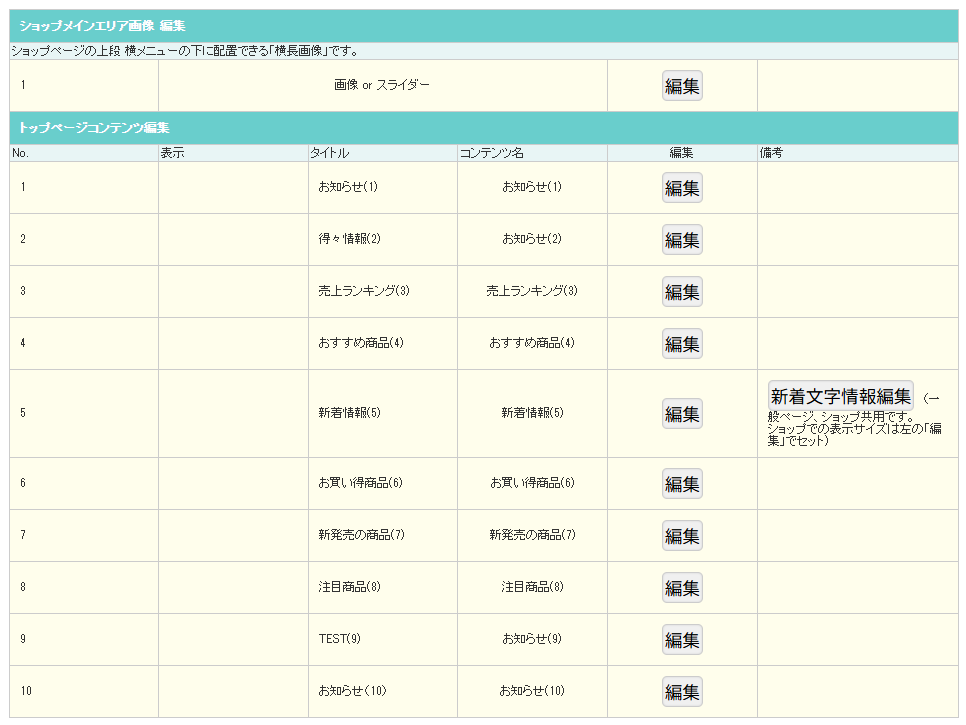
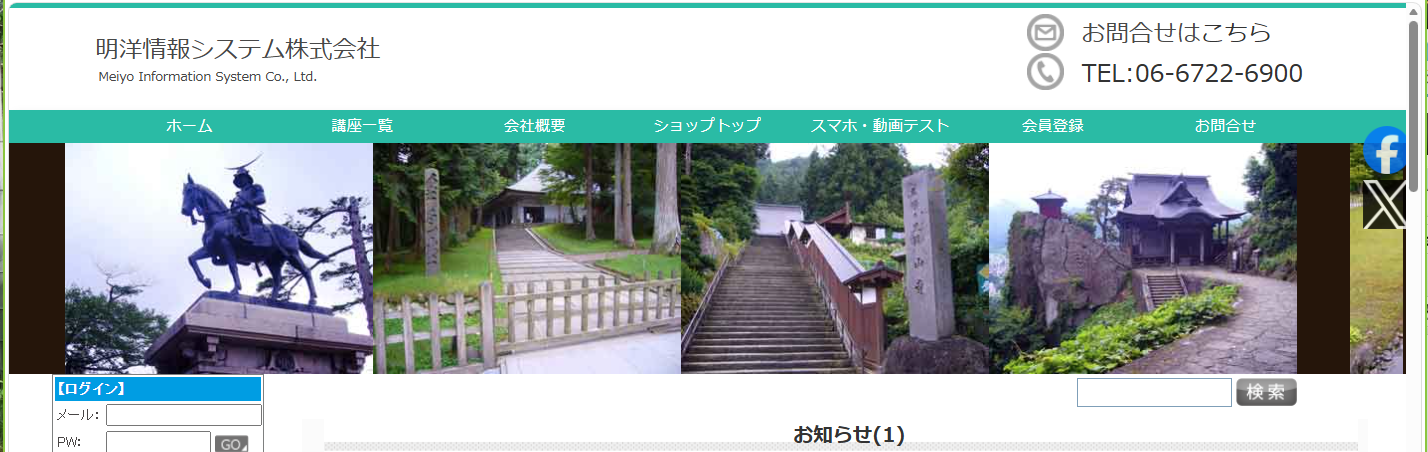
最上段の 1:ページ幅いっぱいの画像orスライダーをセットします。
以下全てのパーツは、タイトル変更OK、表示順自在です。
1:お知らせ(1)
2:得々情報(2)
3:売上ランキング(3)
4:おすすめ商品(4)
5:新着情報(5)
6:お買い得商品(6)
7:新発売の商品(7)
8:注目商品(8)
9:お知らせ(9)
10:お知らせ(10)
表示パーツの表示順の変更
表示順の変更はこちらから
【最上段の 1:画像orスライダー】
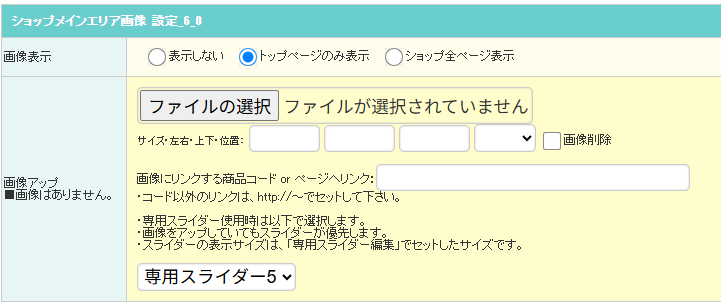
設定画面
ここでは「専用スライダー5」を使っています。
画像を使用する時は、画像を選択し、アップロードして表示サイズ、表示位置を指定します。
スライダーの設定は
(4)デザインを作る(横メニュー) → A:ロゴや文字色(縦メニュー) → PC編集「メインエリア」(パソコンの画面)からです。
詳細は、「スライダーの設定」で検索してご利用下さい。
【1:お知らせ(1)】4:おすすめ商品(4)、9:お知らせ(9)、10:お知らせ(10)
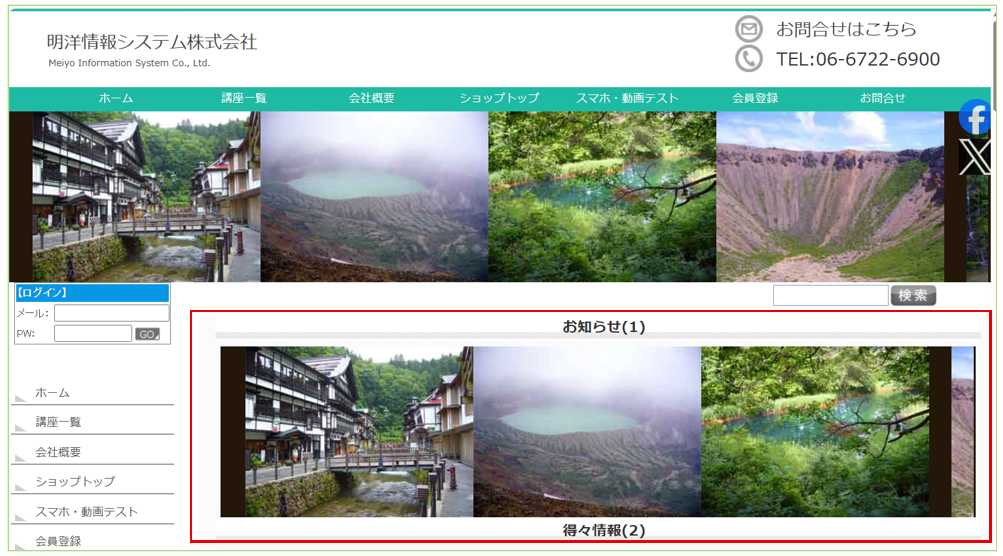
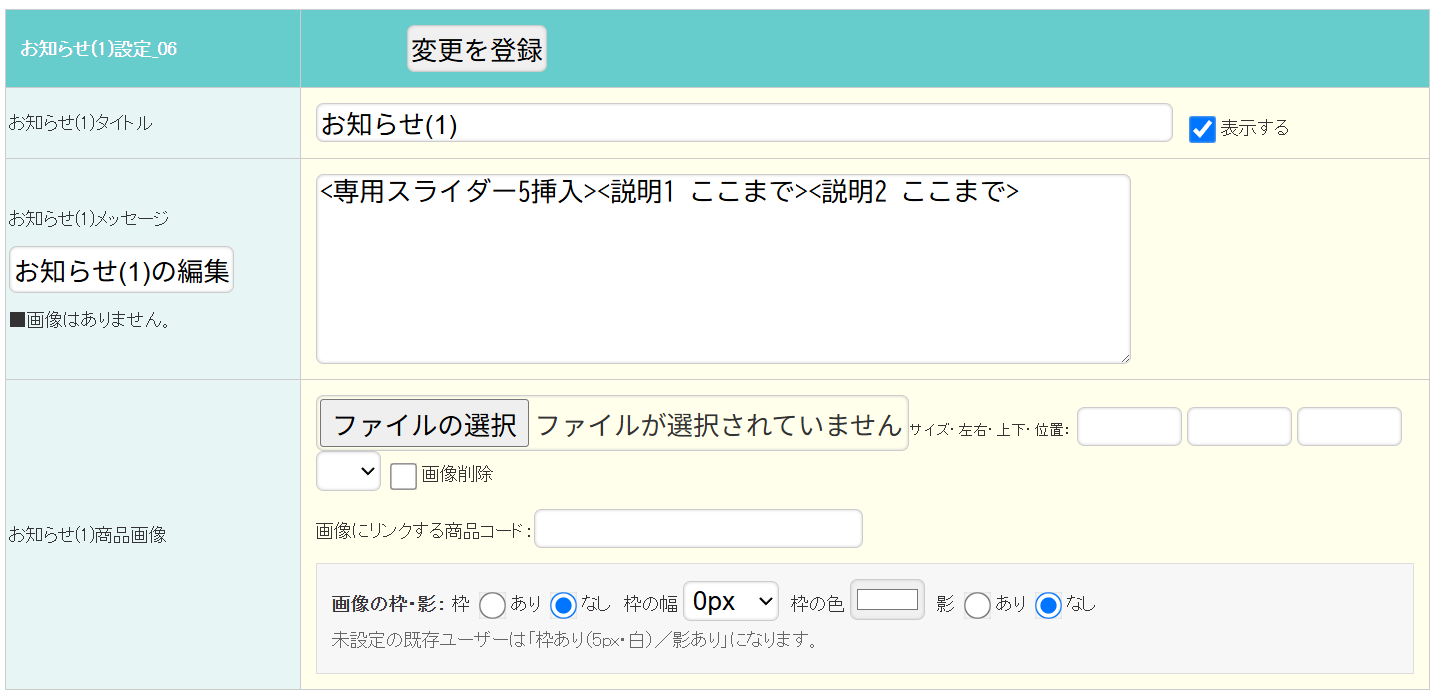
設定画面
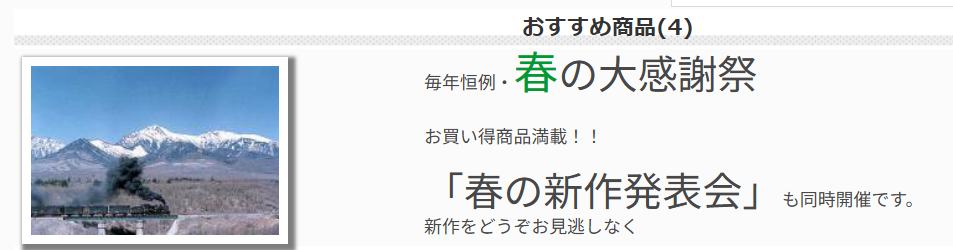
画像(左右どちらでも)と説明文の表示できるタイプです。
説明文に「専用スライダー5」を配置しました。
この表示パターンは「おすすめ商品(4)」「お知らせ(9)」「お知らせ(10)」と同じタイプです。
「おすすめ商品(4)」「お知らせ(9)」「お知らせ(10)」と同じタイプなので「おすすめ商品(4)」で説明します。
設定画面
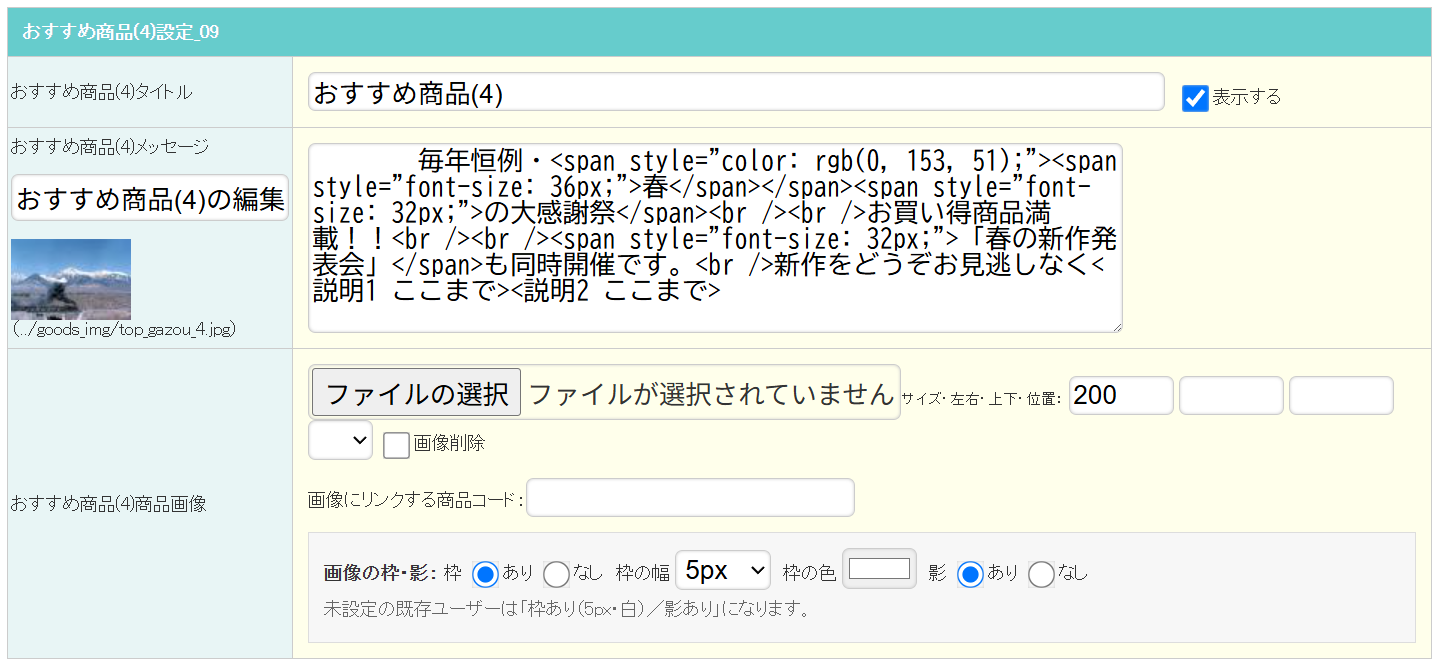
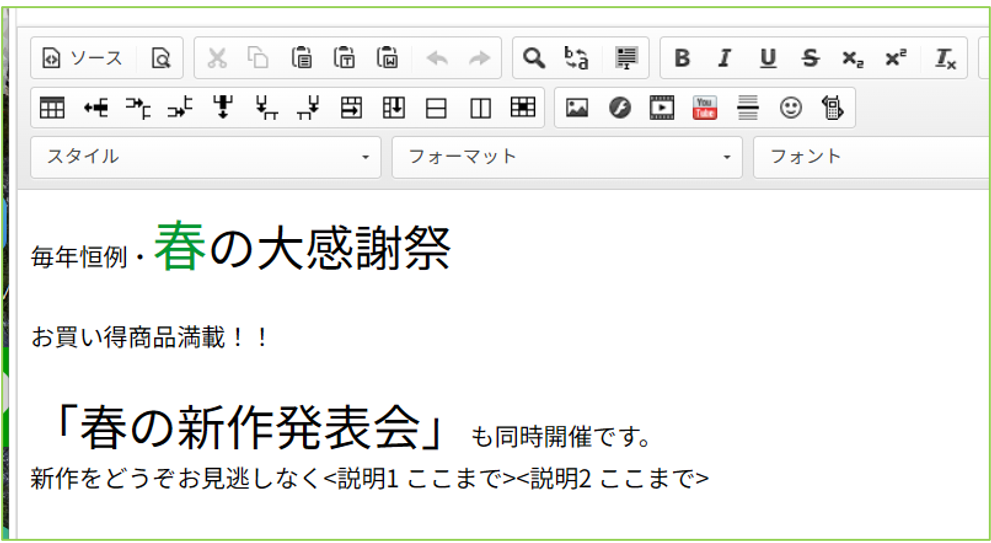
説明文のフォントサイズや文字色は、「attomaのWord感覚の見たままの編集」ができる機能を使います。
「おすすめ商品(4)の編集」ボタンからです。
画像の表示サイズ=200(200px)の設定だけしていますが、左右、上下の余白もピクセル数でセットできます。
位置を指定しない時は、「左」に画像を配置します。
【attomaのWord感覚の見たままの編集】画面サンプル
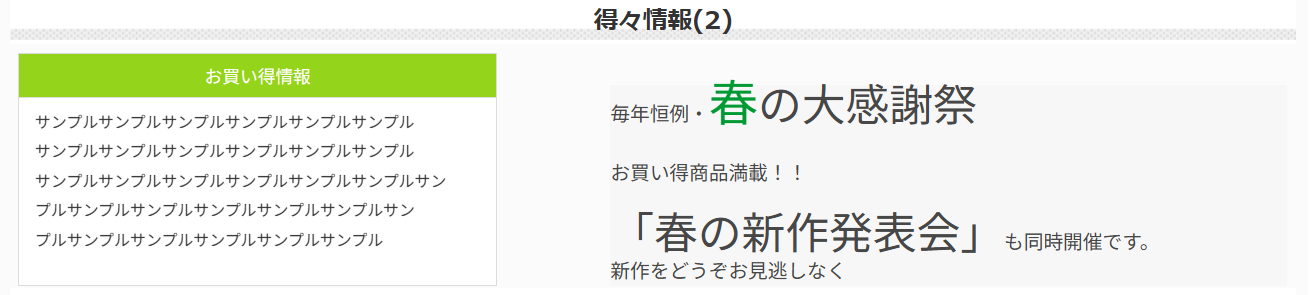
【2:得々情報(2)】
宣伝文がスクロールします。上から、下からを選択できます。
設定画面
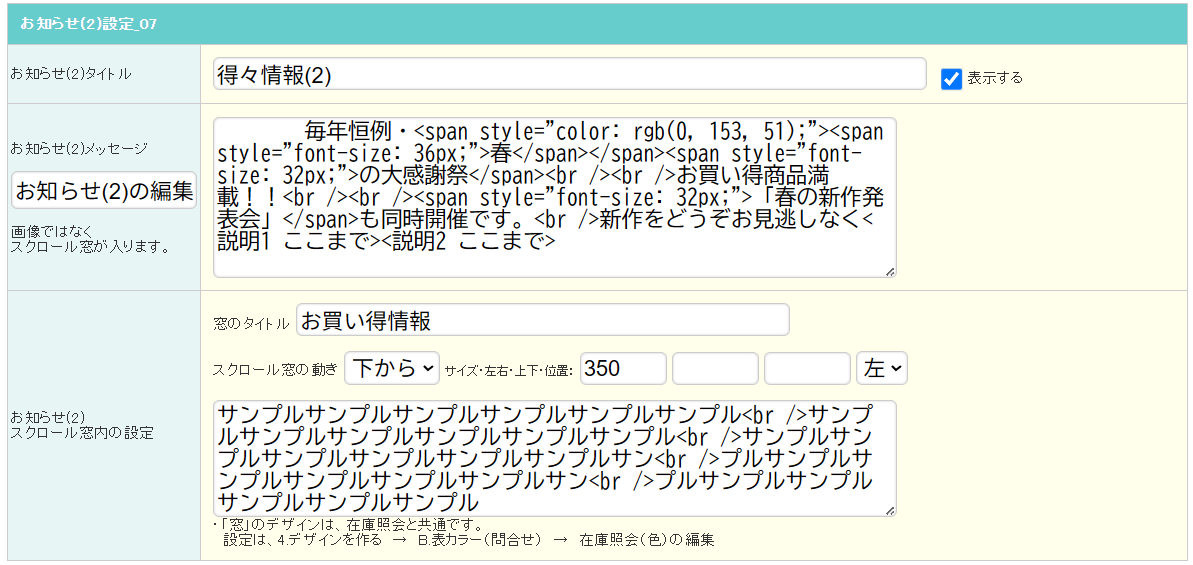
説明文のフォントサイズや文字色は、「attomaのWord感覚の見たままの編集」ができる機能を使います。
「おすすめ商品(2)の編集」ボタンからです。
スクロール部分には、普通の意入力して下さい。
スクロール方法の選択(上から、下から)
表示サイズ、表示位置を指定します。
・「表」のデザインは、在庫照会と共通です。
設定は、4.デザインを作る → B.表カラー(問合せ) → 在庫照会(色)の編集
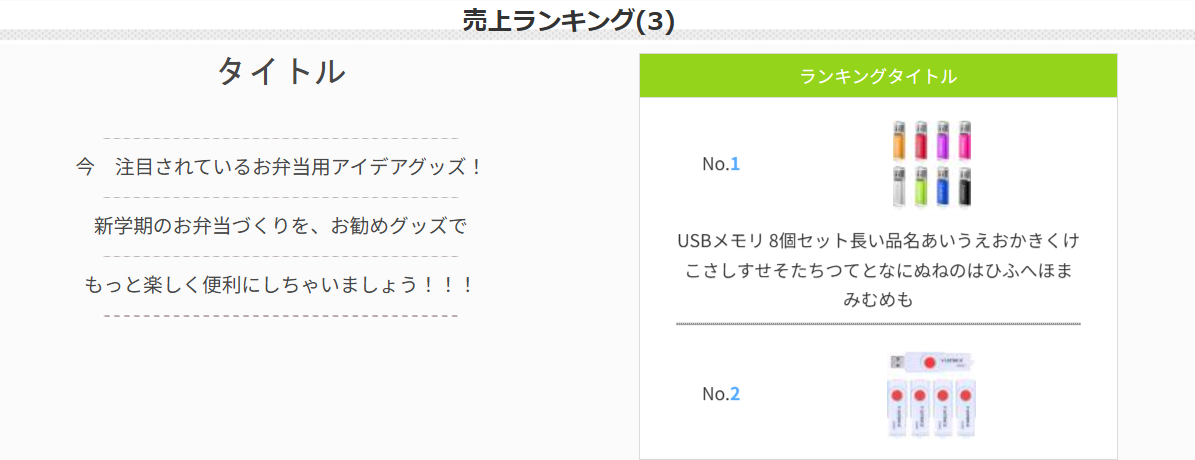
【3:売上ランキング(3)】
商品がスクロールします。上から、下からを選択できます。
本当の売上額の利用と商品コードでのセットが可能です。
・「表」のデザインは、在庫照会と共通です。
設定は、4.デザインを作る → B.表カラー(問合せ) → 在庫照会(色)の編集
【5:新着情報(5)】
設定画面
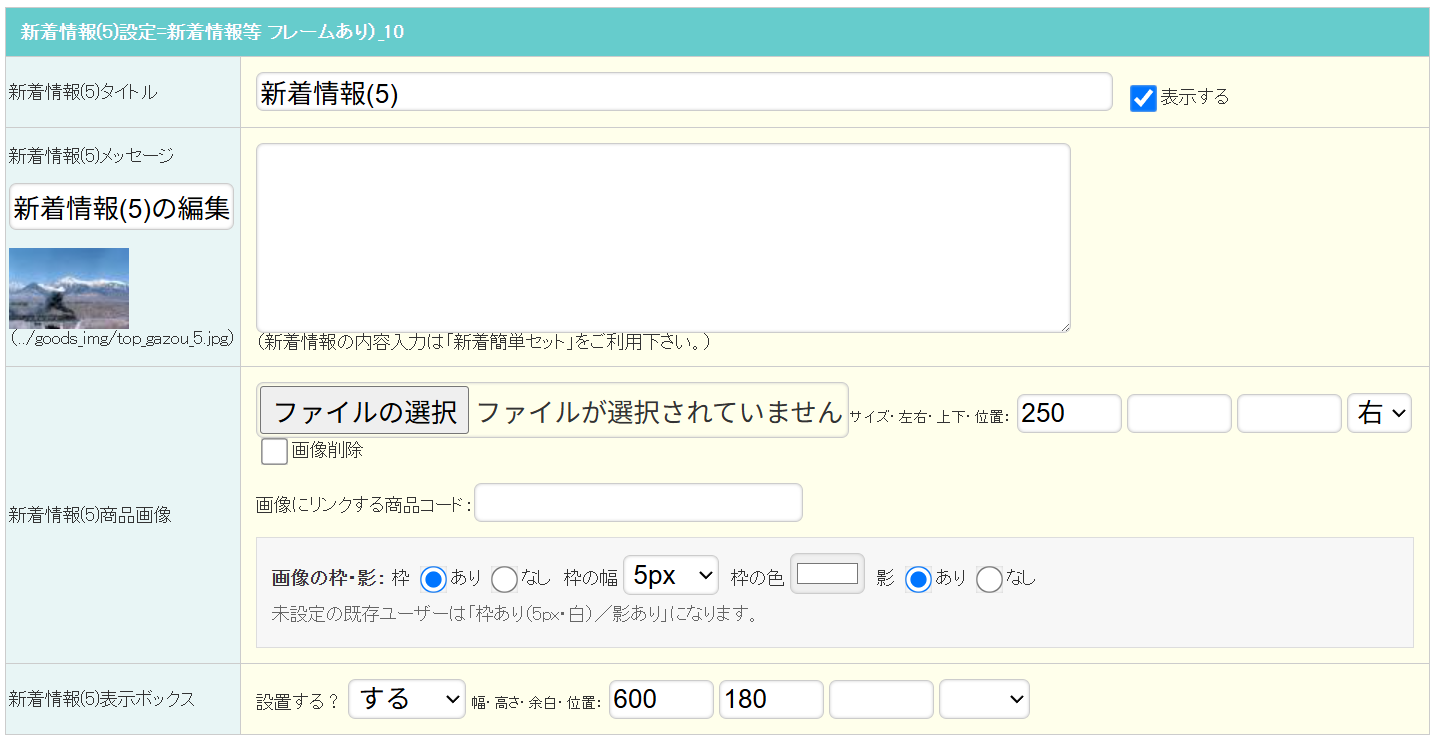
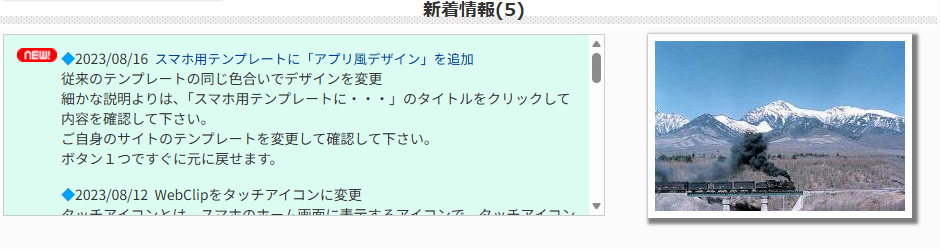
左右に掲載するのは、画像でも説明文でもOKです。
また、新着窓だけでもOKです。
このサンプルは、新着窓と画像をセットしました。
【6:お買い得商品(6)】7:新発売の商品(7)、8:注目商品(8)も同じタイプです。
上段が「1行3商品」、下が「1行5商品」です。
「詳細はこちら」等のリンクボタンは、非表示にもできます。
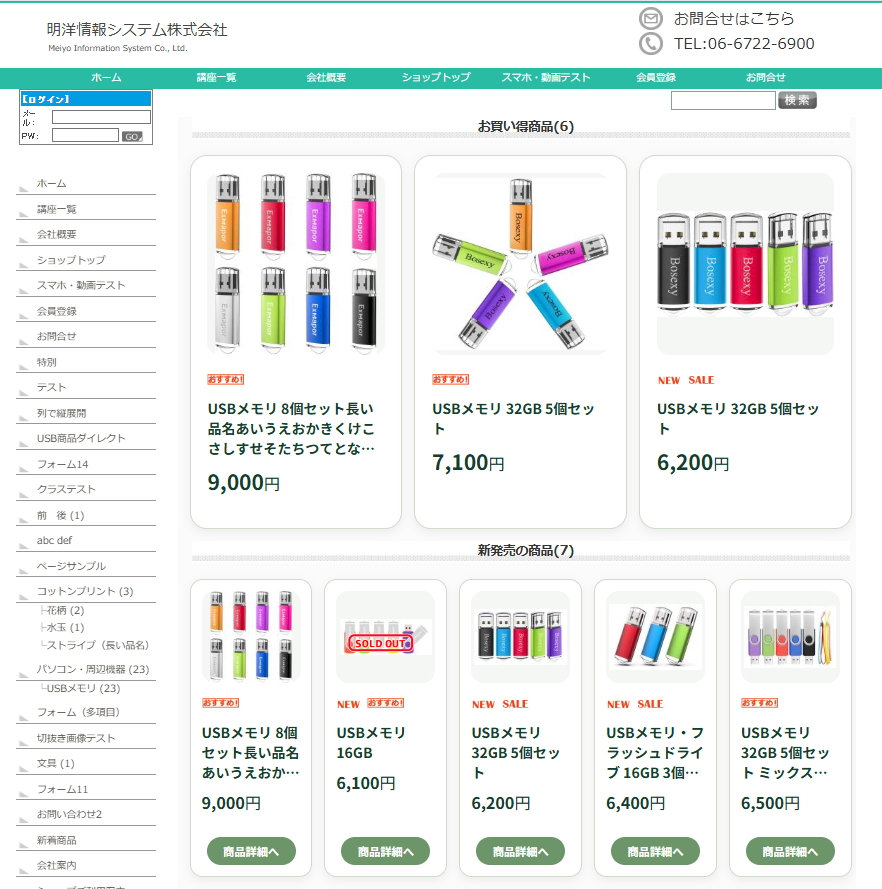
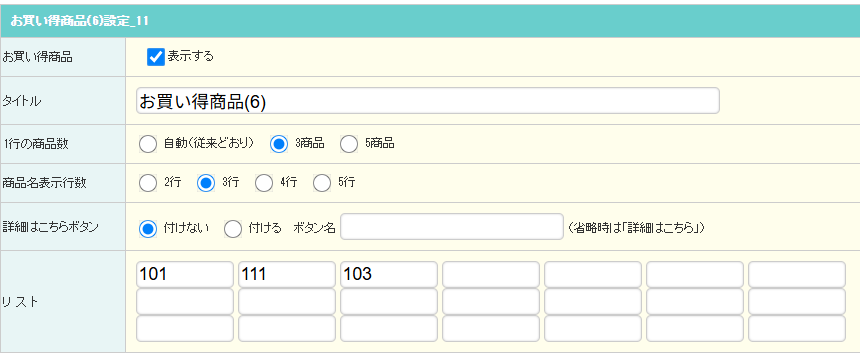
設定画面
「1行の商品数」は、
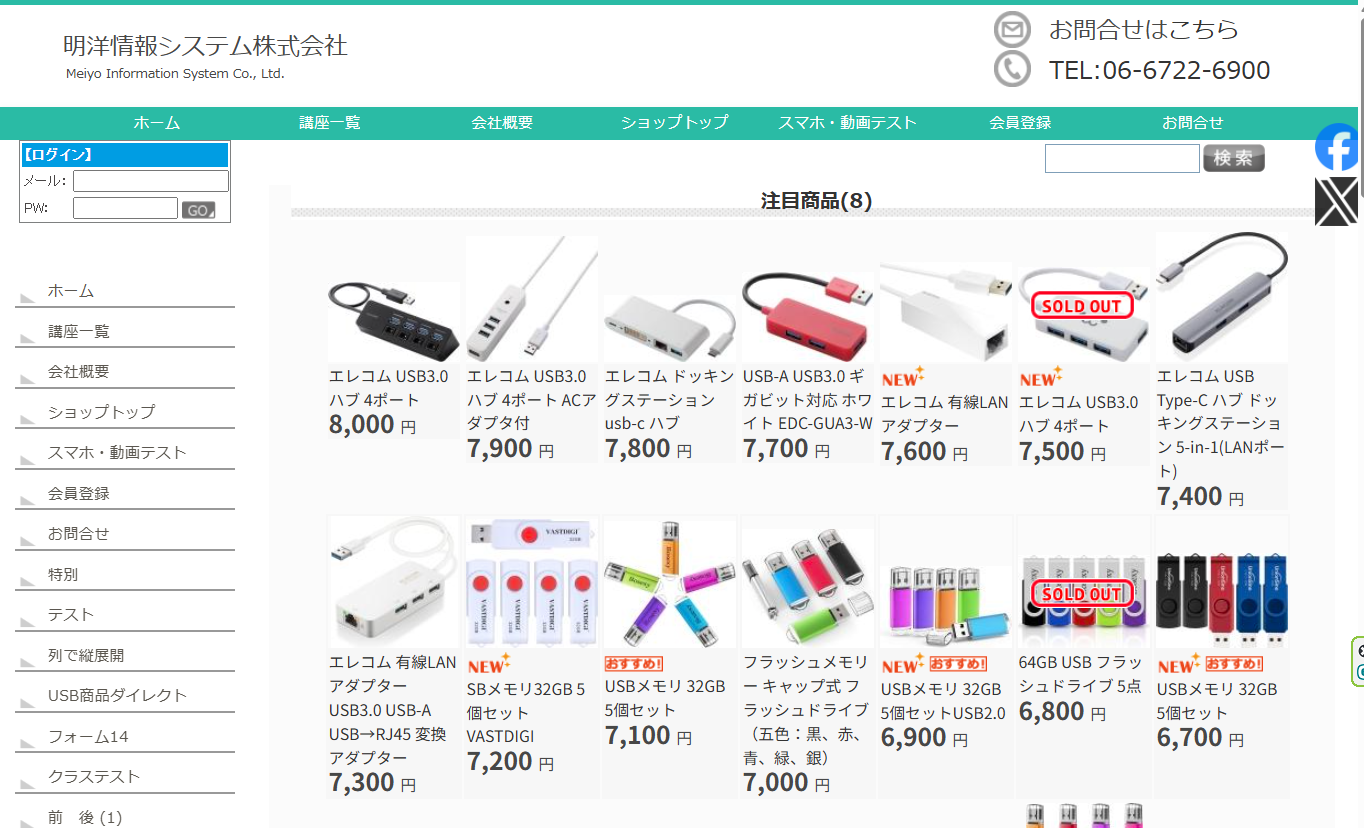
「自動(従来どおり)」=この下に説明がありますが、attomaの標準の表示方法です。
「3商品 5商品」=文字の通り、1行に何商品表示するかの指定です。(画像サイズ等は、システムが自動表示します)
「商品名表示行数」=長い商品名の扱いです。指定行を超える商品名は「…」の表示になります。
「詳細はこちらボタン 」=「付けない」「付ける」、付ける時は、ボタン名称を変更できます。名称を未入力の時は「しょうさいはこちら」になります。
なお、パーツの背景色やフォントサイズ、色に関する設定は、
(4)デザインを作る(横メニュー) → A:ロゴや文字色(縦メニュー) → CSS/JSアップ(上段のブルーのボタン)
→ 【画像&ファイルの編集・削除】(画面右上のリンク) → shop_top_parts.css で編集できます。(CSSの基礎知識が必要)
「自動(従来どおり)」を選択した時は、商品名表示桁数、詳細はこちらボタンは、選択しても動作しません。
「自動(従来どおり)」の表示サンプル
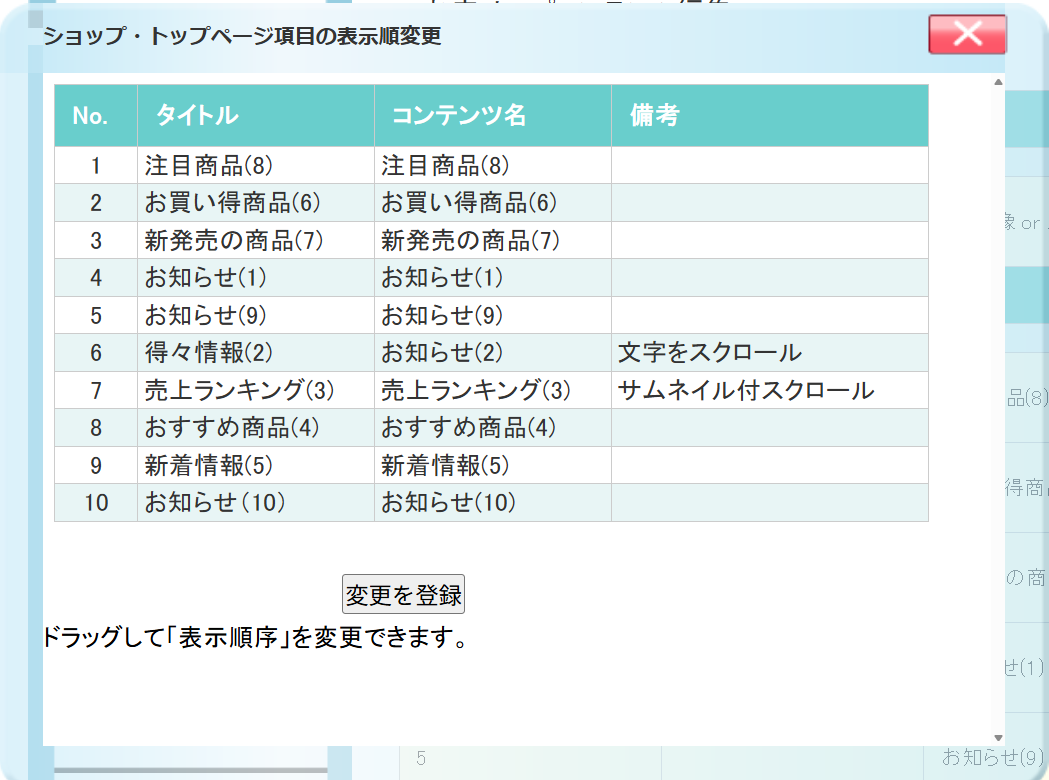
【表示パーツの表示順の変更】
(3)お店を作る(横メニュー) → C:コンテンツ表示順変更(縦メニュー)
移動したい行をドラッグして、表示したい順番に調整します。
「変更を登録」 → 「閉じる」で表示順が変更できます。
以上