| ||||||||
ページにスライダーを設置します。
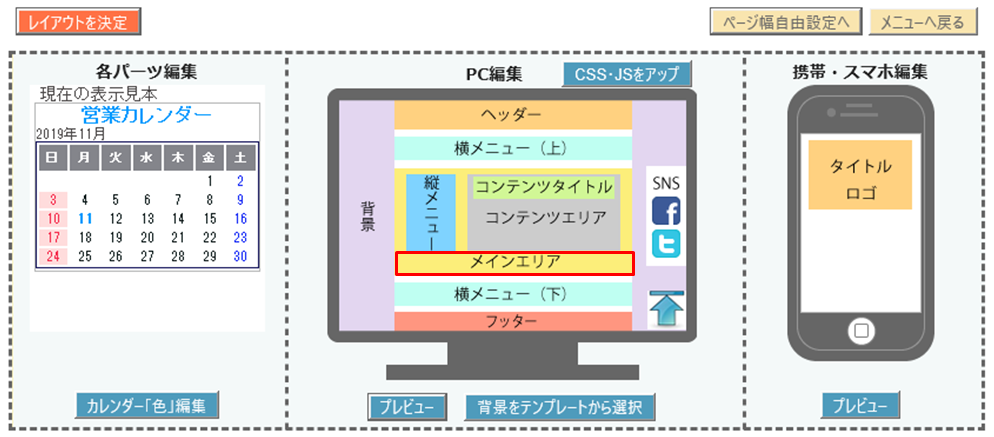
- スライダーの設定(4-A.ロゴや文字色)
- メインエリアを選択
- 画像の選択
- スライダータイプ選択
- スライダー詳細設定
- デザイン設定
- コメント・リンク設定
- 登録
- スライダーの設置(2-A.ページ編集)
スライダーの設定
| 『4-A.ロゴや文字色』から、「メインエリア編集」に入ります。 スライダーは5つまで使用できます。 使用する専用スライダーにチェックを入れ、その右の「専用スライダー○編集」をクリックします。 |
○画像の選択
| スライダーに使用する画像をアップロードします。 「参照」ボタンから画像を開き、「アップロードする」をクリックします。 |
| ■画像をアップロードできないときは ・画像名は半角英数字のみご使用ください。 ・使用できる画像の形式は、PNG、JPG、GIFです。 |
○スライダータイプ選択
| スライダータイプを選択します。 各タイプの動きについては、スライダーサンプルからご確認ください。 |
| スライダータイプ | 画像サイズ | 画像表示数 | リンク | 説明文 |
| 大きい画像 | 揃える | 1 | 可 | 無 |
| 小さい画像複数表示 | 複数 | |||
| 回転スライダー | 不揃い可 | 有 | ||
| フェードチェンジャー | 揃える | 1 | 無 | |
| イメージチェンジャー | 不揃い可 | 有 |
○スライダー詳細設定
| 各スライダーの設定方法ページをご覧ください。 小さい画像複数表示スライダー 大きい画像スライダー 回転スライダー フェードチェンジャー イメージチェンジャー |
○登録
| 設定を保存します。 左上に赤文字で「更新しました。」と表示されたら、内側の「×」を押して画面を終了します。 右下の「更新する」→「プレビュー&閉じる」→「レイアウトを決定」で完了です。 |
スライダーの設置
| 『2-A.ページ編集』から、スライダーを設置したいページのページ編集にはいります。 スライダーを設置したい部分にカーソルを置き、特殊設定挿入ボタン  から、<専用スライダー○>(○内には使用したいスライダー番号が入ります)をクリックします。 から、<専用スライダー○>(○内には使用したいスライダー番号が入ります)をクリックします。全体の登録を押します。 これでスライダーの設置完了です。 【注】 イメージチェンジャー等のスライダーをテーブル内に配置した時、幅が正しく取得できないことがあります。 原因は、テーブルの幅を「95%」等パーセントで指定した時です。 スライダーを入れるテーブルの幅指定は、パソコン用で表示するピクセル「900px」等で指定してください。 |