| ||||||||
まず、法人の登録番号を設定します。
(1)基本情報(横メニュー) → D 販売元 屋号 住所(縦メニュー)
◇ Invoice登録番号(登録済み)を入力します。
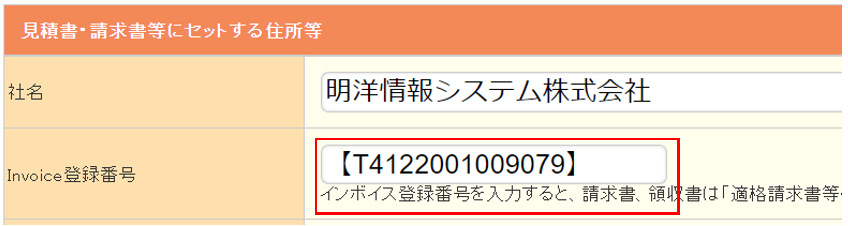
入力した通り、表示するので【】等で囲うのがベターです。(表示サンプルは、以下)
請求書と領収書のPDFは、こちらから
納品書、お買上げ明細も同様の表示となります。
送料、代引き手数料等のサービスも税込み額とし、ポイント使用は値引き扱いで
税込み商品代金+送料+手数料ーポイント割引=合計金額を求め、合計金額をベースに表記します。
【注】「再発行」表記は、領収書のみです。
領収書は、お客様でのPDF発行を可能としているので、2回目以降は【再発行日】となります(以下、再発行サンプル)
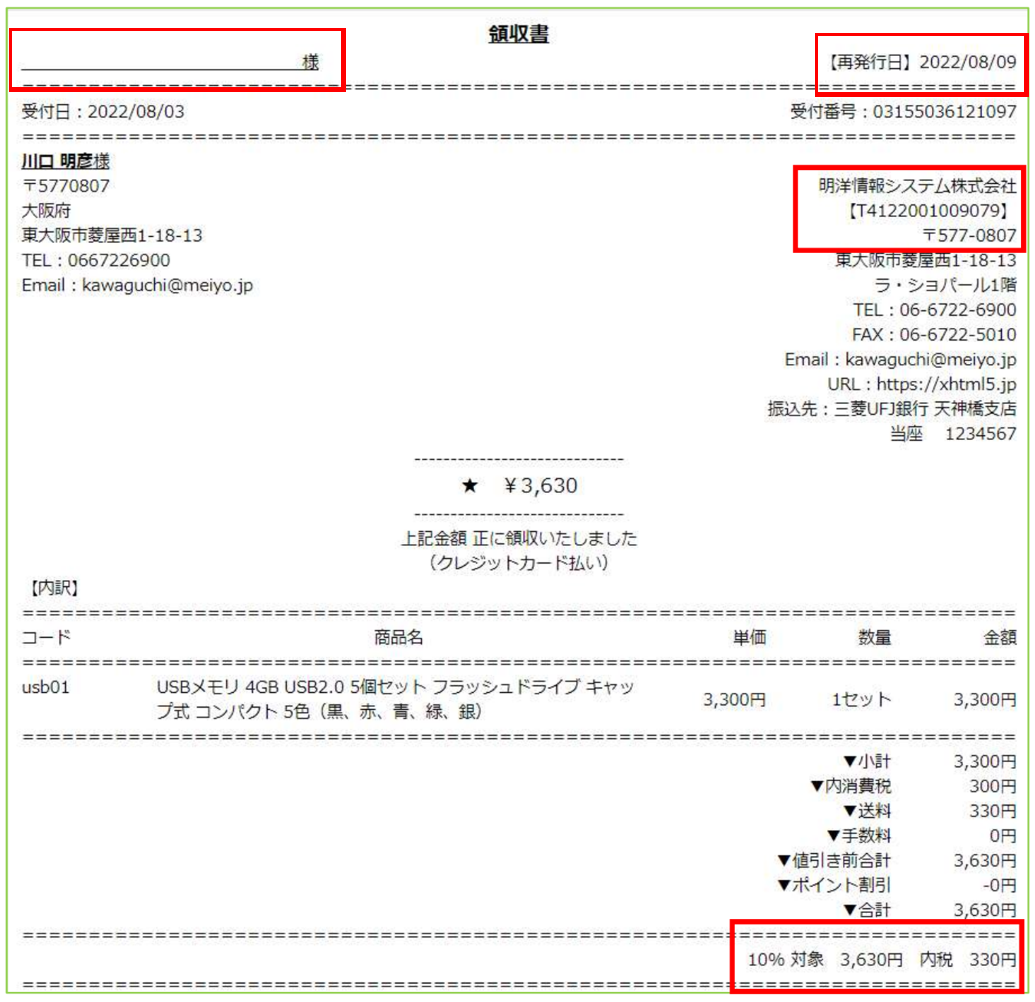
今般のインボイス関連の変更ではありませんが、左上の手書きの宛先欄は
購入者と精算者が異なる場合に使用します。
また、各書類(代引きの場合、運送業者の領収書等)との悪用防止として
クレジットカード払い、コンビニ決済払い、代金引換払い等、支払い方法も記載します。
【電子文書・領収書】
お客様がダウンロード可能なPDF作成の場合、押印は省略して問題ありません。
5万円を超える場合の印紙は、紙での発行時は必要ですが、PDF作成時は、不要です。
【念のための追加説明】
お客様が、領収書の発行できる設定は、
(1)基本情報(横メニュー) → C 商品ページの設定 → 顧客が領収書D/L
「使用する」にチェック
「領収書発行開始日」に、いつの受注分から発行可能とするか年月日8桁をスラッシュ付きで指定します。

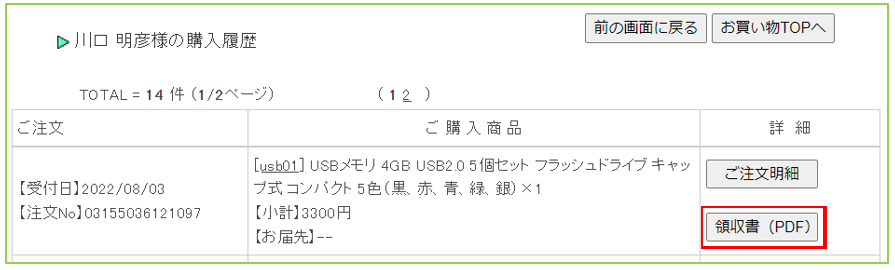
お客様が、会員登録から購入履歴を見た時に「領収書(PDF)」のボタンが表示されるのは
入金確認が済みになっていることが、必要です。
会員登録をしていない場合は、「領収書(PDF)」はできません。
以上