| ||||||||
HTML5、CSS3の基礎知識が必要です。
ワイド画面が主流でトップ画像や情報表示の背景色を交互に画面フル(100%)にセットします。
ヘッダー画像等は、「(4)デザインを作る」ー「ロゴや文字色」ー「ヘッダー」から「専用ヘッダー」で自由なヘッダー画像がセット可能です。
サンプルページは
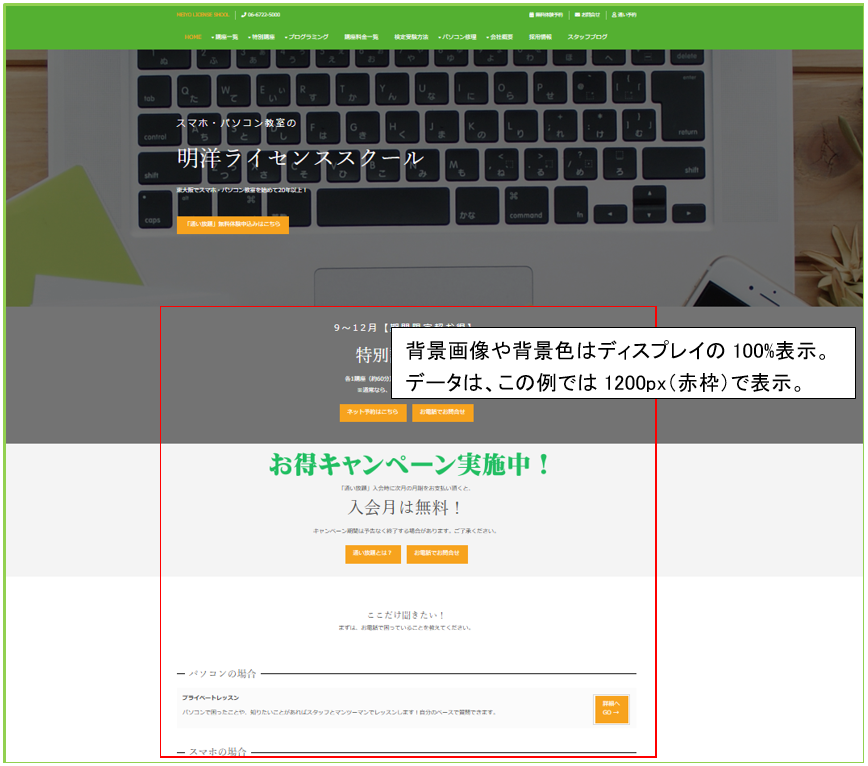
情報を表示するエリアも交互に100%の背景色のセットができます。
100%の背景色のセットは、
◆「画面分割なし」の時のみ利用可能です、
(2)一般ページを作る ー ページ編集 ー 編集するページの「編集」ボタンをクリック
編集画面の最下段の「詳細設定」をクリック。
その中の「分割なし」 ー 「画面フルの背景色等を使用する」にチェック。
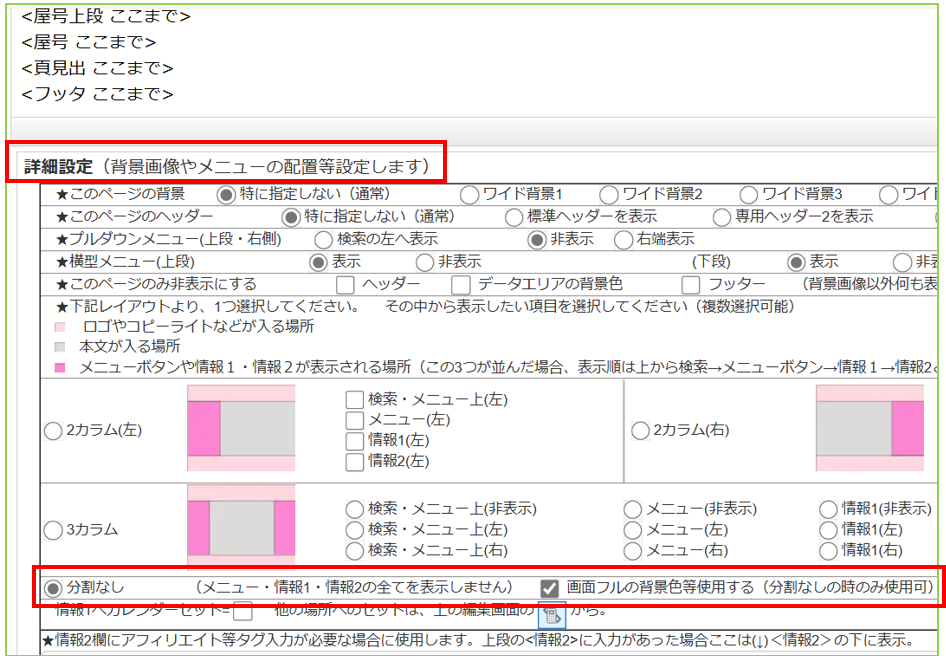
まず、このページで100%の背景色を利用可能にします。
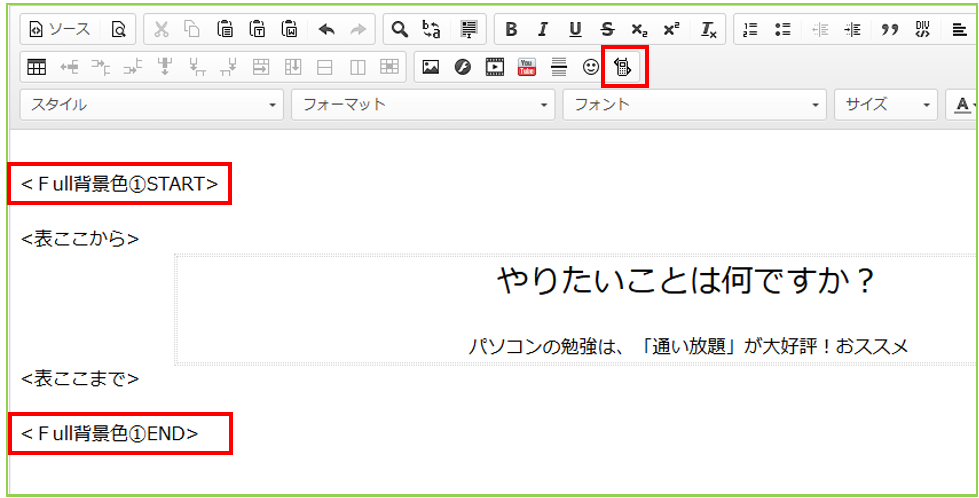
次は、「ここから」「ここまで」に背景色(3色迄セット可能)を設定します。
◆ページの編集画面での設定は
「特殊設定挿入」アイコン ー <Full背景色(1)START>と<Full背景色(1)END>で背景色をセットするエリアにセットします。
背景色は、下記の要領でCSSにセットします。
◆100%背景色の隙間をなくすには
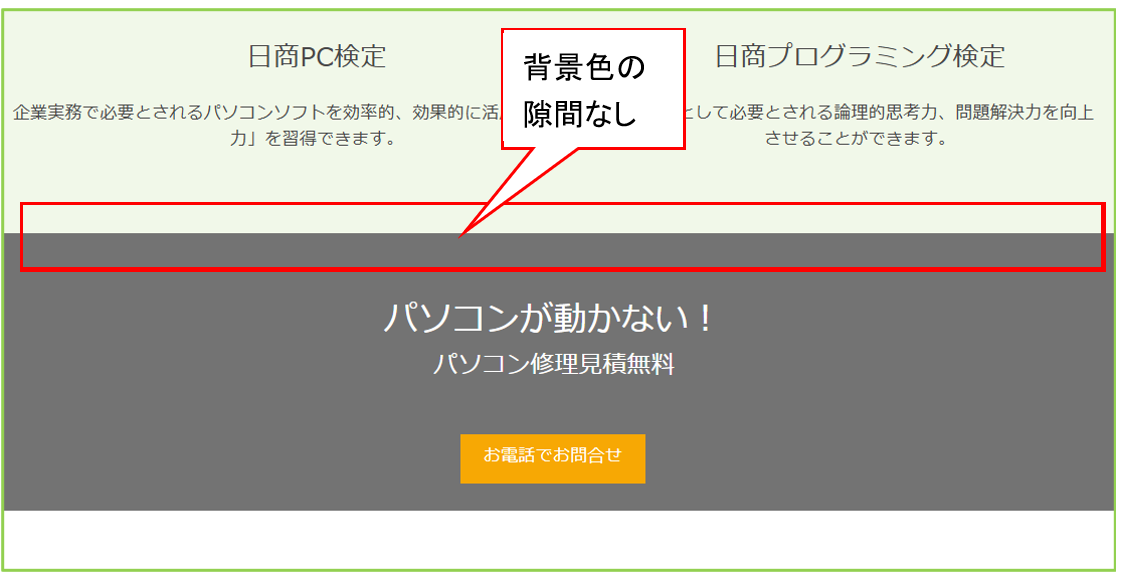
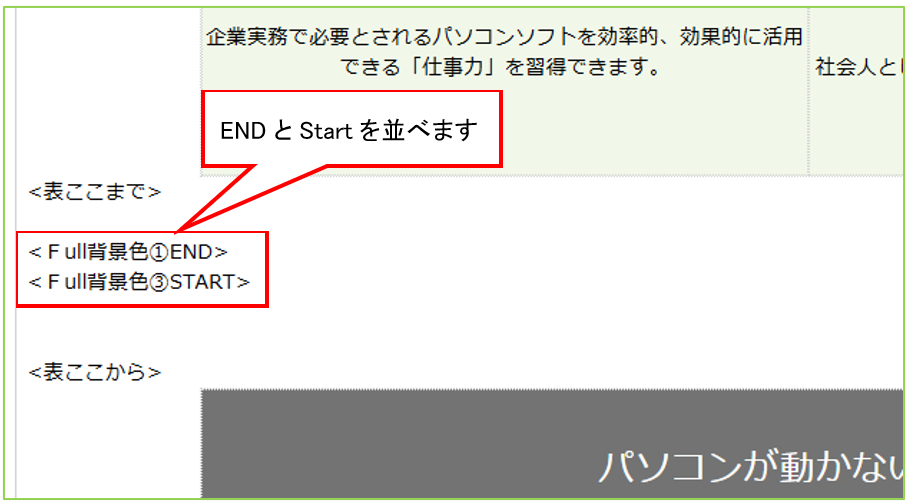
◆編集画面の設定で、背景色のENDと次のSTARTを引っ付けます。
Table(表)の改行は無関係です。<表ここまで>の下に改行があってもOKです。
◆背景色をCSSでセットします。
CSSのセットは、パソコン、スマホで別々も可能ですが、ここの説明では、パソコン、スマホ共通の使用で説明します。
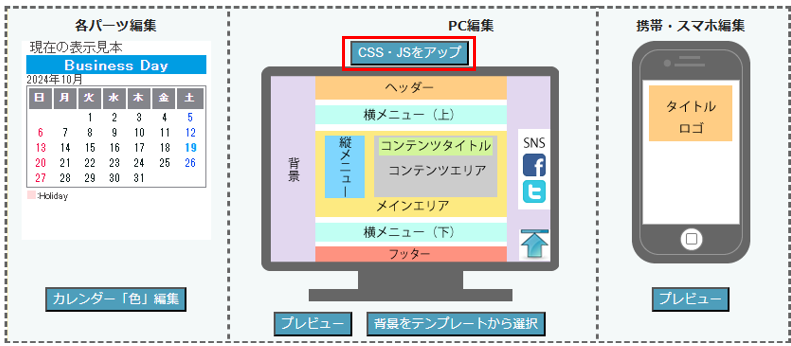
(4)デザインを作る ー ロゴや文字色 ー CSS・JSをアップ ー 画像&ファイルの編集・削除

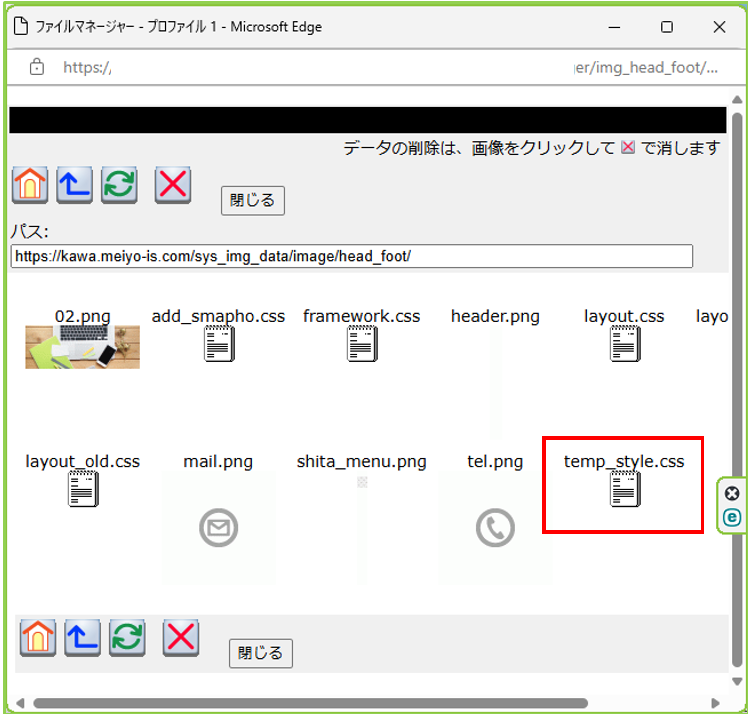
このフォルダは、自分の使いたい画像やCSSをアップする場所です。
この中の「temp_style.css」は、パソコン、スマホ両方で使用する追加のcssです。
スマホのみ または、スマホでパソコン用にセットしたCSSを変更する時は、add_smapho.cssに定義します。
「temp_style.css」をダブルクリックして編集します。
3色の色コード(#F1F8E9)を編集するのですが、色コードの取得は「原色大辞典」等で検索して取得します。
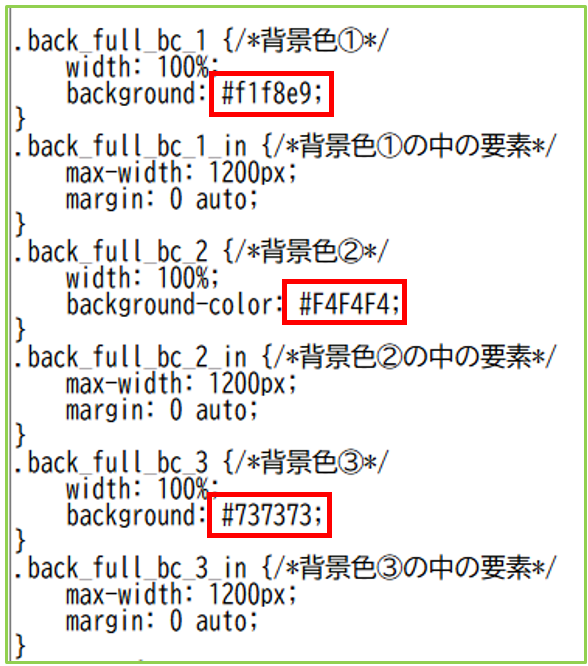
上記が、CSSですが、画面100%フル背景色をご利用希望の方は、管理会社に連絡を下さい。
管理会社で基本の背景色を「temp_style.css」にセットします。
管理会社への連絡は、こちらから