| ||||||||
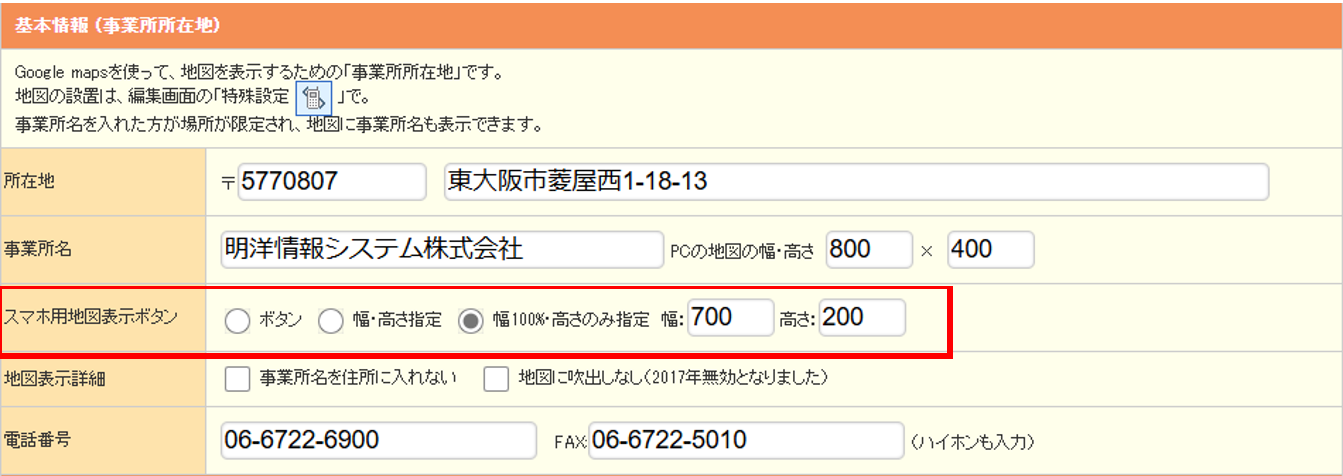
「事業所所在地」の設定は画面内の真ん中ぐらい
店舗・事業所の所在地を設定します。
ここで設定した住所は、ページ編集で<グーグル地図挿入>を使用した時に表示する地図に使用します。
「スマホ用地図表示ボタン」の使い方は、少し下にあります。
ボタンは、「地図」ボタンを表示。
幅・高さ指定は、文字の通り指定したサイズの地図の縮小版を表示します。150×150ぐらいがおすすめ。
幅100%・高さのみ指定は、幅は入力しなくても自動で700とします。高さは、200ぐらいがおすすめ。
スマホでの設定方法と表示サンプルは、このページのもう少し下に記載しています。
各設定項目について
■所在地の設定郵便番号、住所を設定します。
■事業所名
店名や、事業所名(屋号)を設定します。
■地図の幅・高さ
表示する地図の幅と高さを設定します。
指定がなければ、幅450px・高さ390pxになります。
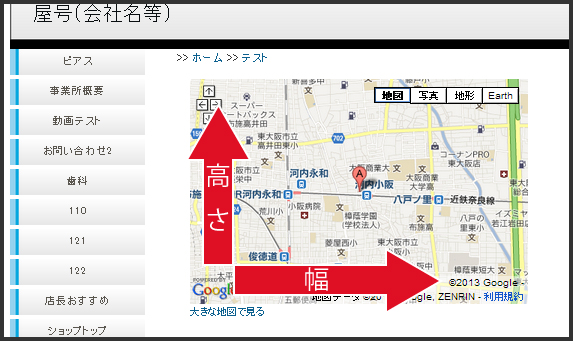
○450×450の大きさサンプル○
■地図表示詳細
・事業所名を住所に入れない について
Googleマップに事業所名が登録されていない場合、事業所名が正しく表示されません。
その場合は、こちらにチェックを入れます。
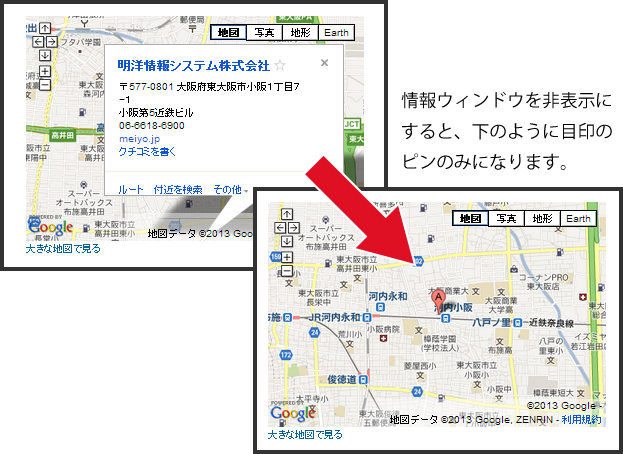
・地図に吹出しなし について(この機能は、2017年時点で無効となりました)
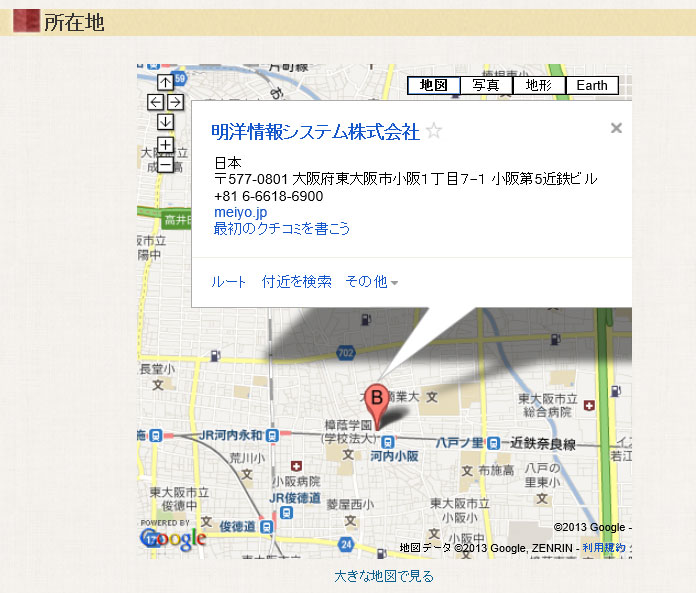
事業所名や住所などの情報が書かかれた「情報ウィンドウ」吹出しで、地図の一部は隠れます。
地図の大きさによって、吹出しでほとんど地図が見えなくなってしまうこともありますので、その場合は、こちらにチェックをいれます。
■スマホ用マップボタン幅 2025/1/25追加
通常スマホでのマップ表示は、「地図」ボタンをタップして、マップアプリに展開します。
近年は、ピンの付いたマップの縮小版をスマホで表示するようになりました。
ここで何も入力しなければ、従来通りの「地図」ボタンを表示します。
最適なサイズは、150ぐらいかと考えますが、スマホ閲覧画面の設定に合わせて利用して下さい。
50から500ピクセルの範囲で使用可能です。
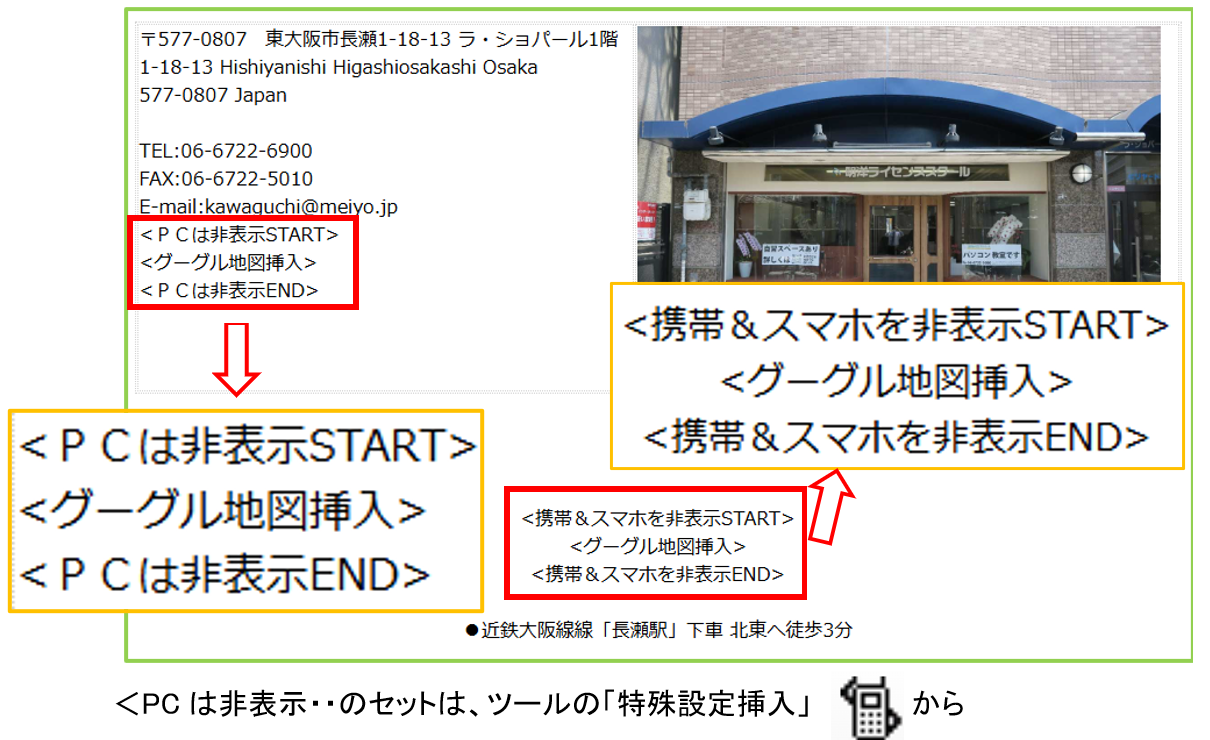
パソコン用とスマホ用の画面設定は、<PCは非表示 等の指定が必要になるかも。
下図は、スマホとPCでの表示切り分けのサンプルです。
「スマホ用ボタン幅=150」に設定した時の編集画面です。
デザインの単なるサンプルです。配置等は、ご自身のデザインで配置して下さい。
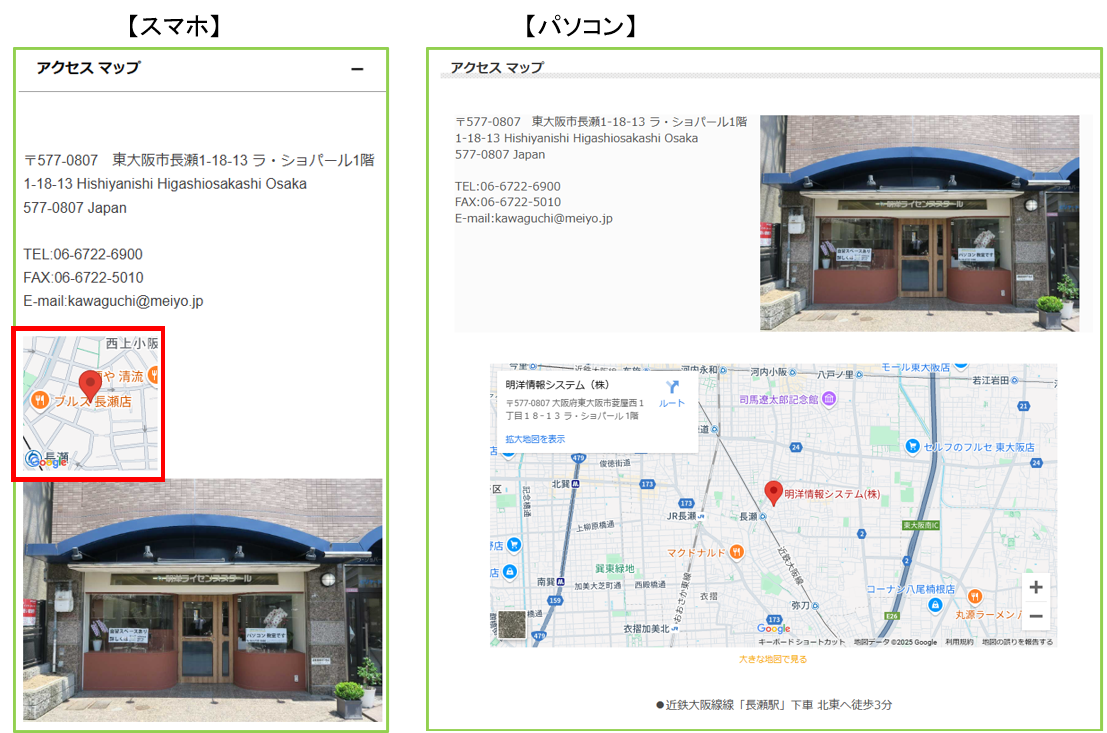
地図ボタンの代わりに、「マップ縮小版」がボタンの代わりになるだけです。
出来上がった閲覧ページです。
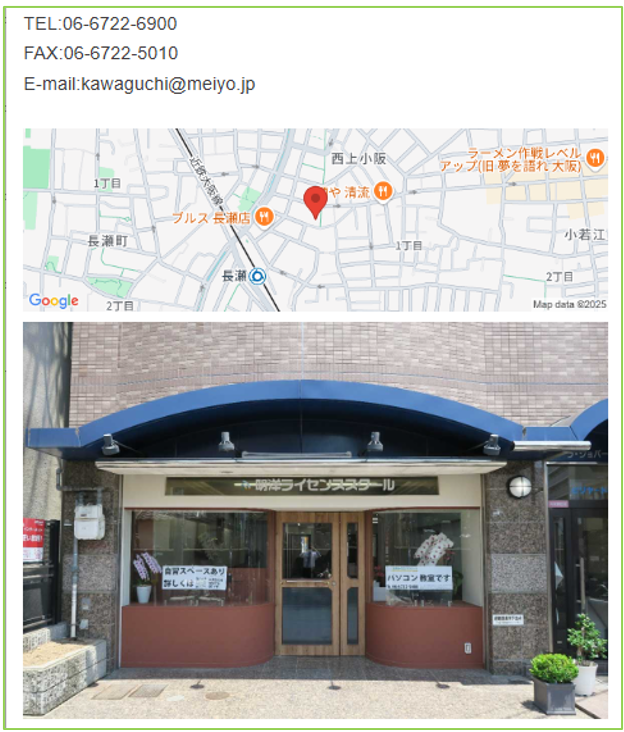
【スマホ 幅100%・高さのみ指定】
幅100%・・・指定の時は、幅=700に自動でセットします。下図は、高さ=200px指定です。
要は、スマホで幅いっぱいの表示にするという事です。
【マップを表示】
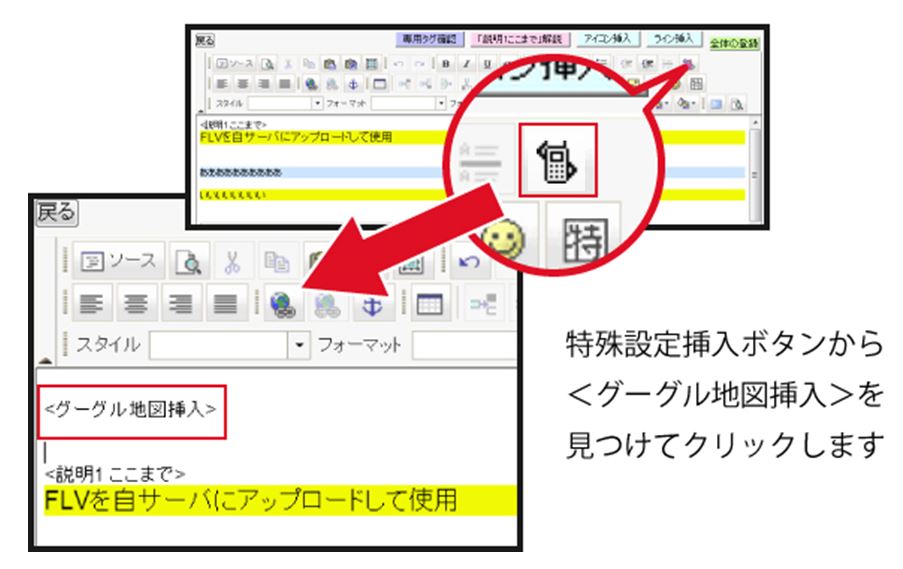
地図の設置は、各ページの編集画面の『特殊設定挿入』>『<グーグル地図を挿入>』を使用します。